Cocoon導入後にまず行うべき「SEO設定」の全体像
CocoonはデフォルトでもSEOに強いテーマですが、「メタタグの出力」や「インデックス制御」を適切に行うことで、検索エンジンからの評価をさらに高めることができます。
まず、優先的に設定すべき項目を以下の表にまとめました。すべてWordPress管理画面の「Cocoon設定」から完結します。
| 設定項目 | 重要度 | 主なメリット |
|---|---|---|
| SEOタブの設定 | 最高 | メタタグの出力と重複コンテンツの防止 |
| アクセス解析連携 | 高 | サーチコンソール等での分析を可能にする |
| サイト高速化 | 中 | 読み込み速度向上による離脱防止 |
それでは、具体的な設定手順を解説していきます。
1. 「SEO」タブでメタタグと日付表示を最適化する
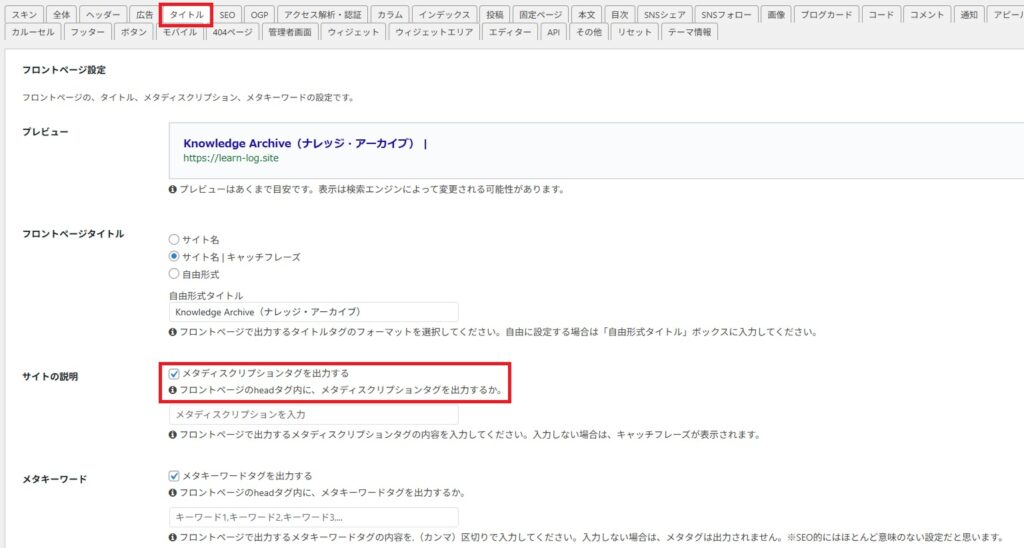
まずは、サイト全体の検索エンジンに対する見せ方を設定します。Cocoon設定の「SEO」タブを開いてください。
メタディスクリプションの有効化
「メタディスクリプションタグを出力する」にチェックが入っているか確認しましょう。これにより、各記事の「抜粋」欄に書いた内容が検索結果の紹介文として表示されるようになります。
日付表示の最適化
SEOにおいて「情報の鮮度」は重要です。以下の設定を推奨します。
- 表示する日付:「投稿日・更新日を表示」を選択
- 理由:Googleに最新の更新日を伝えることで、再クロールを促す効果があるため
インデックス設定(noindex)
低品質なページがインデックスされないよう、以下の項目を検討してください。
- タグページをnoindexにする:記事数が少ないうちは、タグページが「内容の薄いページ」と判断されるのを防ぐためチェックを推奨します。
2. Googleサーチコンソールとの連携(ID設定)
サイトの健康状態をチェックするために、Googleサーチコンソールとの連携は必須です。プラグインを使わずにCocoon標準機能で設定します。
- Googleサーチコンソールで「HTMLタグ」の認証用コードを取得する
- コード内の
content="XXXXX"の XXXXX(ID部分のみ)をコピーする - WordPressの「Cocoon設定」>「アクセス解析・認証」タブを開く
- 「Google Search Console設定」の入力欄にIDを貼り付ける
- 「変更をまとめて保存」をクリックする
3. 「高速化」設定でUXとクローラビリティを向上させる
ページの読み込み速度は、現在重要なSEO評価指標(コアウェブバイタル)の一つです。Cocoonの「高速化」タブで一括設定を行いましょう。
以下の項目すべてにチェックを入れるのが基本の推奨設定です。
- ブラウザキャッシュの有効化:2回目以降のアクセスを速くする
- HTML/CSS/JavaScriptの縮小化:ファイルのサイズを削り、読み込みを高速化する
- Lazy Load(遅延読み込み):画像をスクロールに合わせて読み込み、初動を軽くする
注意点:高速化設定を有効にした後は、必ず実際のサイト画面を表示して、デザインが崩れていないか確認してください。稀にCSSの縮小化で表示が乱れる場合があります。
まとめ:設定が終わったら記事作成へ!
以上の設定を行うことで、CocoonのSEOポテンシャルを十分に引き出す土台が整いました。「SEOタブ」「解析連携」「高速化」の3点は、後から変更するとURL構造や分析データに影響が出るため、必ず最初に済ませておきましょう。
設定が完了したら、次はキーワード選定を行い、読者の悩みを解決する質の高い記事を執筆していきましょう。